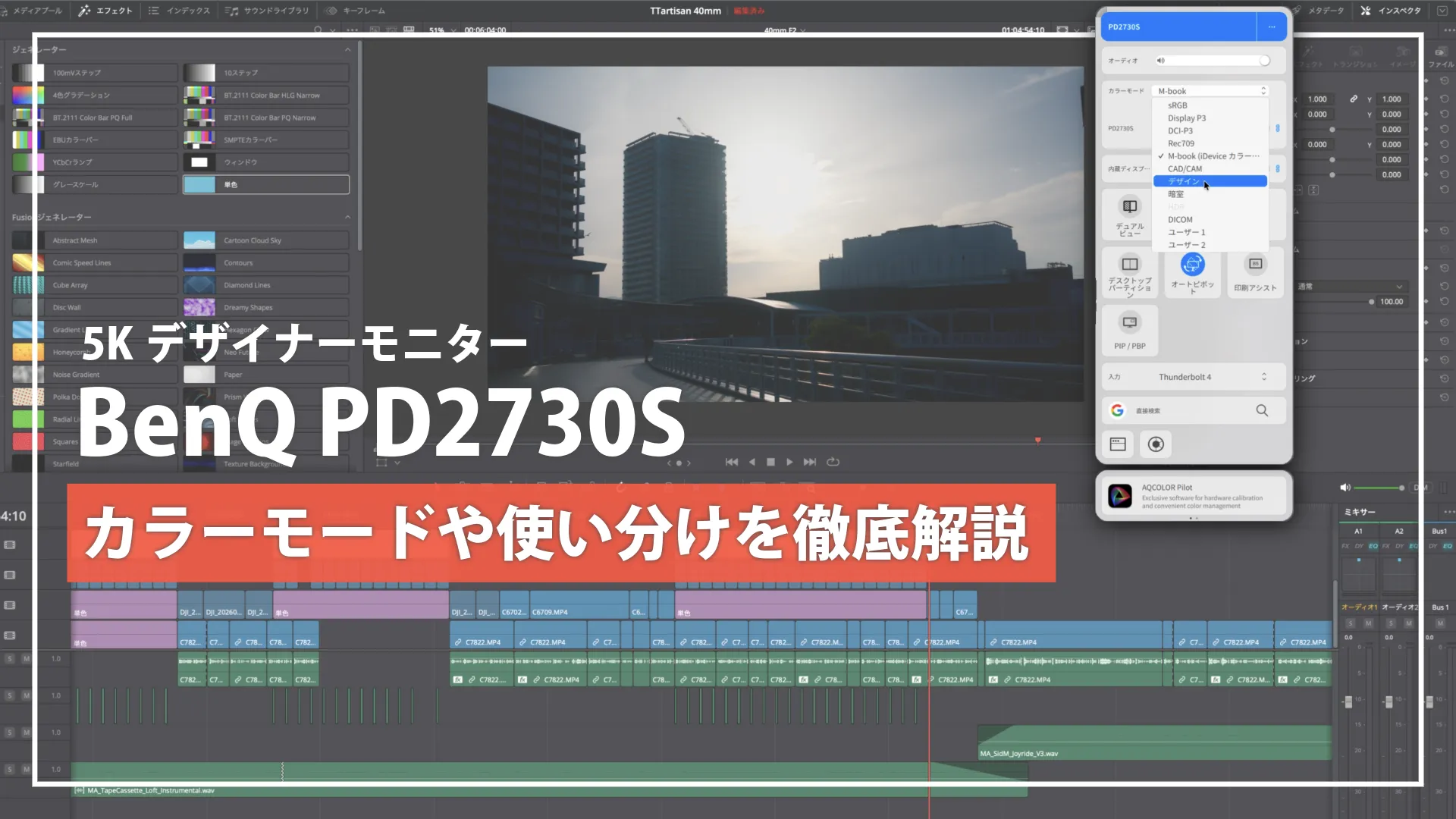
PD2730Sはただ綺麗なだけじゃなく、「配信先や作業環境に合わせて画面の色味を一瞬で切り替えられる機能(カラーモード)」が充実しているのがプロ用と言われる理由
 たかし
たかしPD2730Sのカラーモードはたくさんあるので解説していきたいと思います!
動画クリエイターが絶対に押さえておくべき主要モードと、シーン別の具体的な使い分けロードマップをまとめたのでぜひ参考にしていただければと思います!
動画クリエイターが激変する主要カラーモード解説
まずは、動画編集で「これだけは絶対に使う!」という超重要モードから深掘りしていきます
M-book モード:MacBookユーザーの絶対正義
- 特徴: MacBook ProやiMacの液晶の色味、コントラスト、ガンマカーブを忠実に再現するモード
クリエイター目線のリアル: Macユーザーが外部モニターを使ったときに一番絶望するのが「本体とモニターで色が全然違う!」って現象なんだ。M-bookモードをオンにすれば、MacBookの画面とPD2730Sを並べても色の違和感が本当に少なくなる。Mac側で確認する手間が省けるから、MacBookをメイン機にしてるクリエイターは普段の編集はこれがデフォルトでOK。
たかし自分も基本Mbookモードを使用しています!
DCI-P3 モード:映画・シネマティック動画の標準
- 特徴: デジタルシネマ業界の標準規格「DCI-P3」に正確に合わせるモード。
クリエイター目線のリアル: LogやRAWで撮影した素材を映画っぽくカラーグレーディング(色補正)するときはこれ一択。最新のiPhoneやMacの画面もこの広色域に対応しているから、「ちょっとリッチなシネマティックVlog」や「高画質なMV」を作って、視聴者に最高のクオリティで届けたい時は、このモードで色を追い込むのが良いかなと!
Display P3 モード:Apple製品&SNS特化
- 特徴: デジタルシネマ向けに策定された「DCI-P3」と、一般的なディスプレイ規格である「sRGB」のガンマ特性を組み合わせた規格。 sRGBに比べて表現できる色が約25%広く、視覚的に区別できる色数が大幅に増加。
クリエイター目線のリアル: iPhoneやiPadのカメラで撮影した写真や、Macの標準色域として標準的に使用されているので、「視聴者の大半がiPhoneで観る」と分かっているTikTok、Instagramのリール、YouTube Shortsなどの縦型ショート動画を編集するときは、このモードがおすすめ!
Rec.709 / sRGB モード:Web動画・YouTubeの安全基準
- 特徴: ハイビジョンテレビや、Web上の一般的な標準色域(sRGB)に画面を固定するモード
クリエイター目線のリアル: 現在のYouTube動画の基本規格。「どんなに古いスマホや格安のPCモニターで観られても、絶対に色が破綻しない安全な動画」を作りたいビジネス動画や、一般的なYouTubeのカット編集・テロップ入れのフェーズでは、ここに合わせておくと一番大外ししないと思います!
暗室モード:夜間編集の救世主
- 特徴: 画面の明るさとコントラストを最適化し、暗い部屋でもシャドウ(影)のディテールを見えやすくするモード
クリエイター目線のリアル: 映像編集って、部屋の照明を落として暗室状態でやることが多いですが(部屋の明かりが画面に反射して色が変わるのを防ぐため)、暗い部屋で大画面を見続けると目がかなり疲れます。このモードは「目は疲れないのに、暗い夜景シーンの編集でもシャドウが潰れずにしっかり見える」という絶妙なチューニングになってる。
 ぴーちゃん
ぴーちゃん深夜の追い込み作業には欠かせないモードになっていますね
その他の専門・特殊カラーモード(サクッと解説)
PD2730Sには、特定のクリエイティブ職に特化したモードも網羅されています!
 ぴーちゃん
ぴーちゃん動画用ではないものもありますが、簡単に解説していきます
- CAD/CAM モード: 建築や3Dグラフィック用のソフト(AutoCADなど)で、細い線やコントラストを極端に強調して、線画を見えやすくするモード。
- デザインモード: 暗い影の中に隠れた細部がはっきりと見えるようになり、アニメーションやグラフィックの微調整がしやすくなります。
- DICOM モード: 医療用のX線写真(レントゲン)などを正しく見るための特殊モード。一般クリエイターは使わない。
- ユーザー モード: 自分好みの色温度やコントラストを細かくカスタムして保存できるモード。
プロが実践する「動画編集の現場」使い分けロードマップ
実際のワークフローで、どうやってこのモードを行き来するのか紹介します!
たかしBenQのモニターには画面を分割して左右で異なるモードを同時に表示できる「DualView」機能も備わっており、一度にMac用と一般モニター用に色味を確認できたりしてとても便利です!
【ステップ①:素材整理&カット編集】
 モード:[sRGB]または[M-book]
 理由:長時間の作業になるので、目が疲れにくく、文字(テロップ)がハッキリ見える標準的な色で作業効率を最優先。
  ↓
【ステップ②:カラーグレーディング(色補正)】
 モード:[DCI-P3]または[Display P3]
 理由:撮影したLog素材の持つポテンシャルを最大限に引き出すため、最も色域が広いプロ基準の画面に切り替える。
  ↓
【ステップ③:深夜の仕上げ作業】
 モード:[暗室モード]
 理由:部屋の電気を消して、最終的な映像のノイズチェックや暗部のディテールを、目を労りながら徹底確認。
付属の「ホットキーパックG3」を絶対に使ってほしい
「こんなにたくさんモードがあっても、いちいちモニターの裏のボタンで切り替えるのめんどくさいかも」って思うかもしれません。 PD2730Sには「ホットキーパックG3」というワイヤレスリモコンが最初から付いてきます。これの「1」「2」「3」のボタンに、例えば【1: M-book】【2: DCI-P3】【3: 暗室】って登録しておけば、手元でカチッと押すだけで一瞬で画面の色が変わります。